Проекты
Раздел «Проекты» открывается после входа. На вкладке «Интеграции» перечислены все проекты ветки.
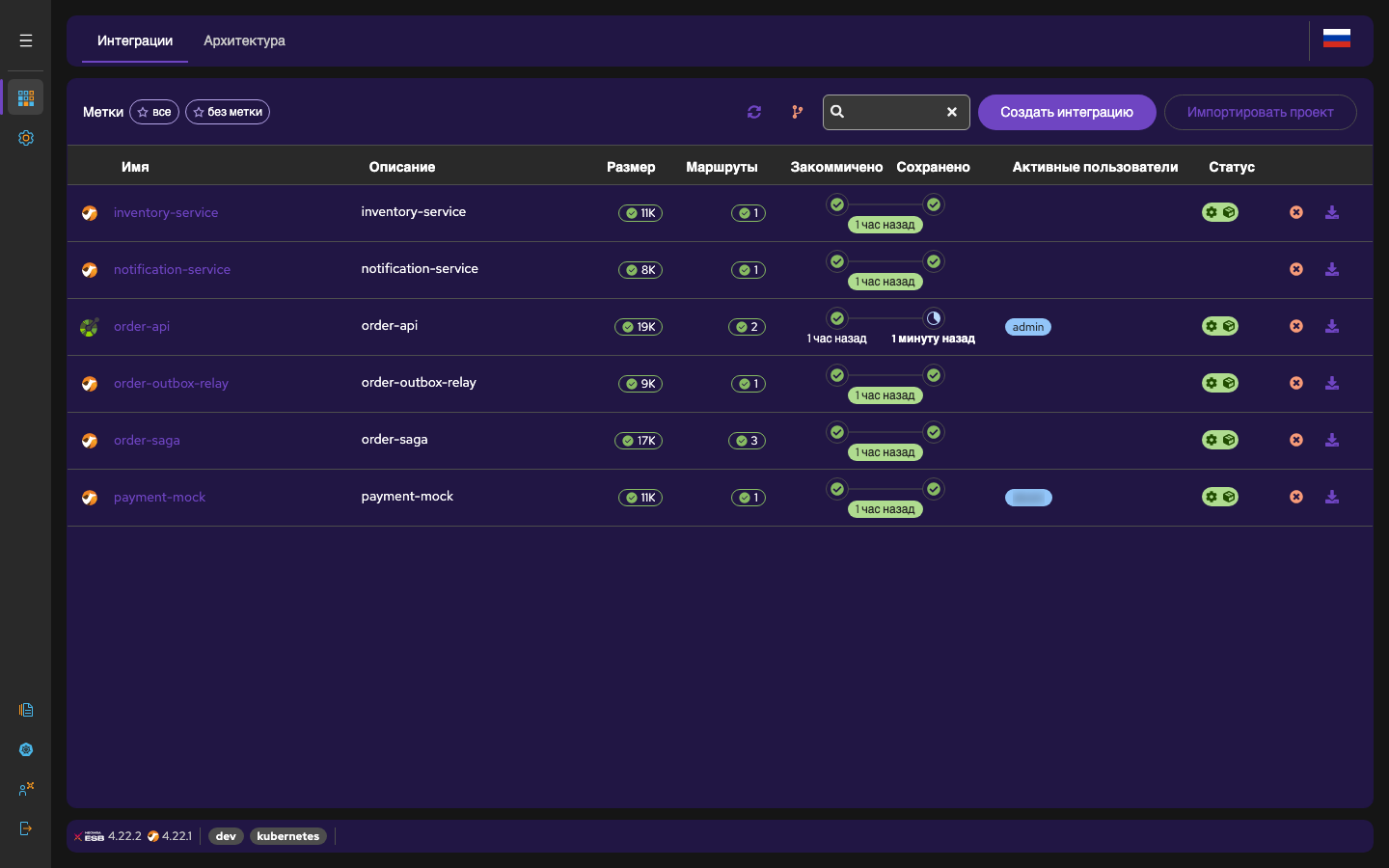
| Колонка | Что показывает |
|---|---|
| Имя, Описание | Идентификатор и название проекта. Щелчок по имени открывает проект |
| Размер | Размер файлов проекта |
| Маршруты | Число маршрутов |
| Закоммичено, Сохранено | Когда проект последний раз отправлялся в git и когда сохранялся в платформе. Если сохранение новее коммита, в проекте есть не отправленные в git изменения |
| Активные пользователи | Кто сейчас работает с проектом |
| Статус | Состояние контейнеров проекта |
Справа в строке есть кнопки удаления проекта и скачивания его в архиве. Над таблицей находятся фильтр по меткам, обновление списка и поиск.
Вкладка «Архитектура» показывает связи интеграций на одной схеме.
Создание интеграции
- Нажмите «Создать интеграцию».
- Укажите название (Name) и идентификатор проекта (Project ID). Идентификатор станет именем папки в git, именем образа и именем Service в кластере. Используйте строчные латинские буквы, цифры и дефис. ID начинается с буквы и заканчивается буквой или цифрой, например
order-api. Именаconfigurationиtemplatesзаняты служебными проектами. Имя Service в Kubernetes ограничено 63 символами, а под сборщика получает имя<ID>-builder, поэтому длинные ID лучше не задавать. - Выберите начальный шаг маршрута из списка компонентов или нажмите «Создать пустой».
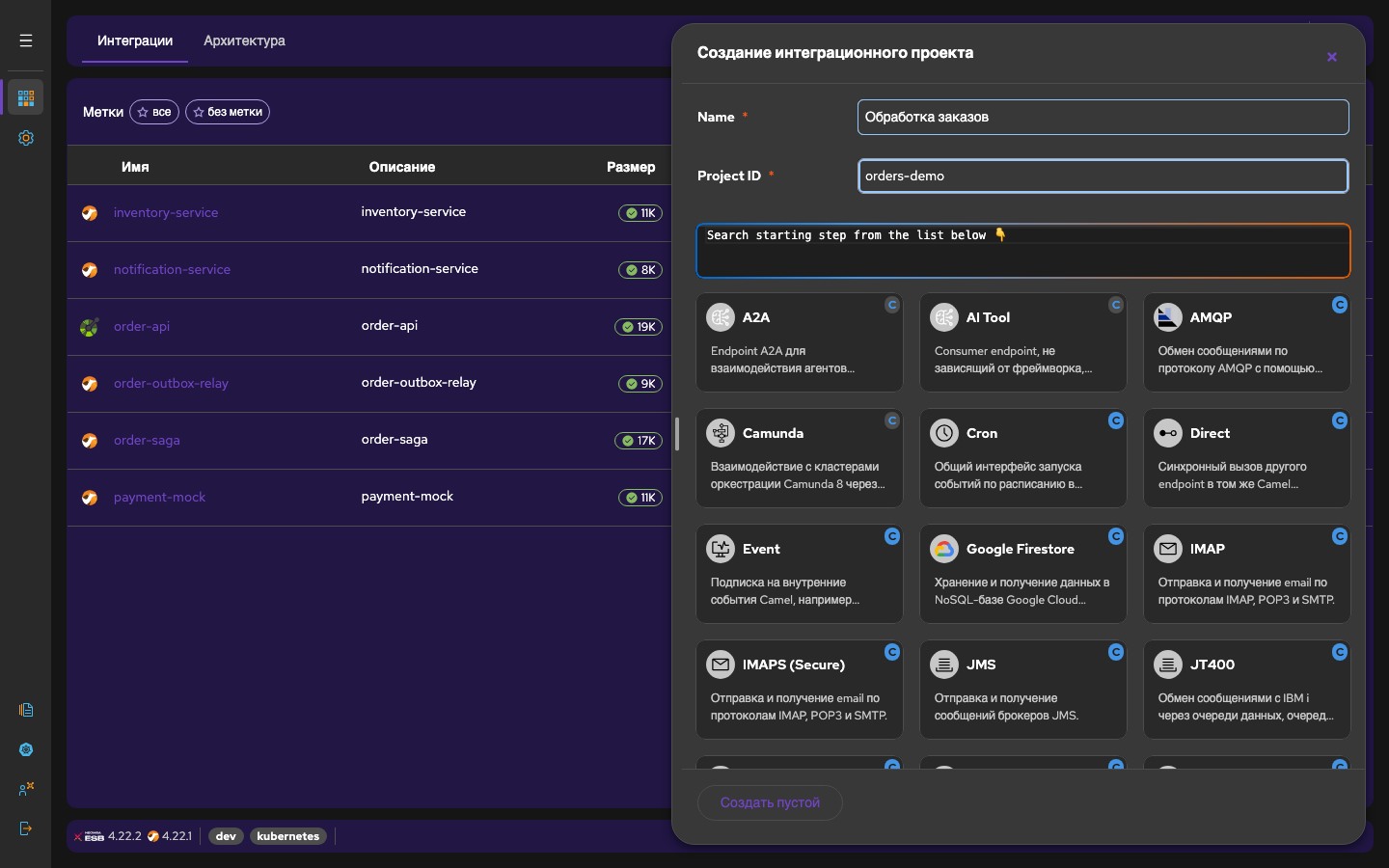
Новый проект получает файлы из служебного проекта templates. Файл log4j2.properties скопируйте вручную из любого готового проекта.
Импорт проекта
Кнопка «Импортировать проект» загружает проект из ZIP-архива, например скачанного с другой платформы.